
 Mivra
Mivra
从一次复制,到下一个想法
小工具,
让每一步更顺手。
从命令到 Prompt,从截图到代码片段 —— 复制即收录,搜索即取用,回车即粘贴。
找得到,也整理得好
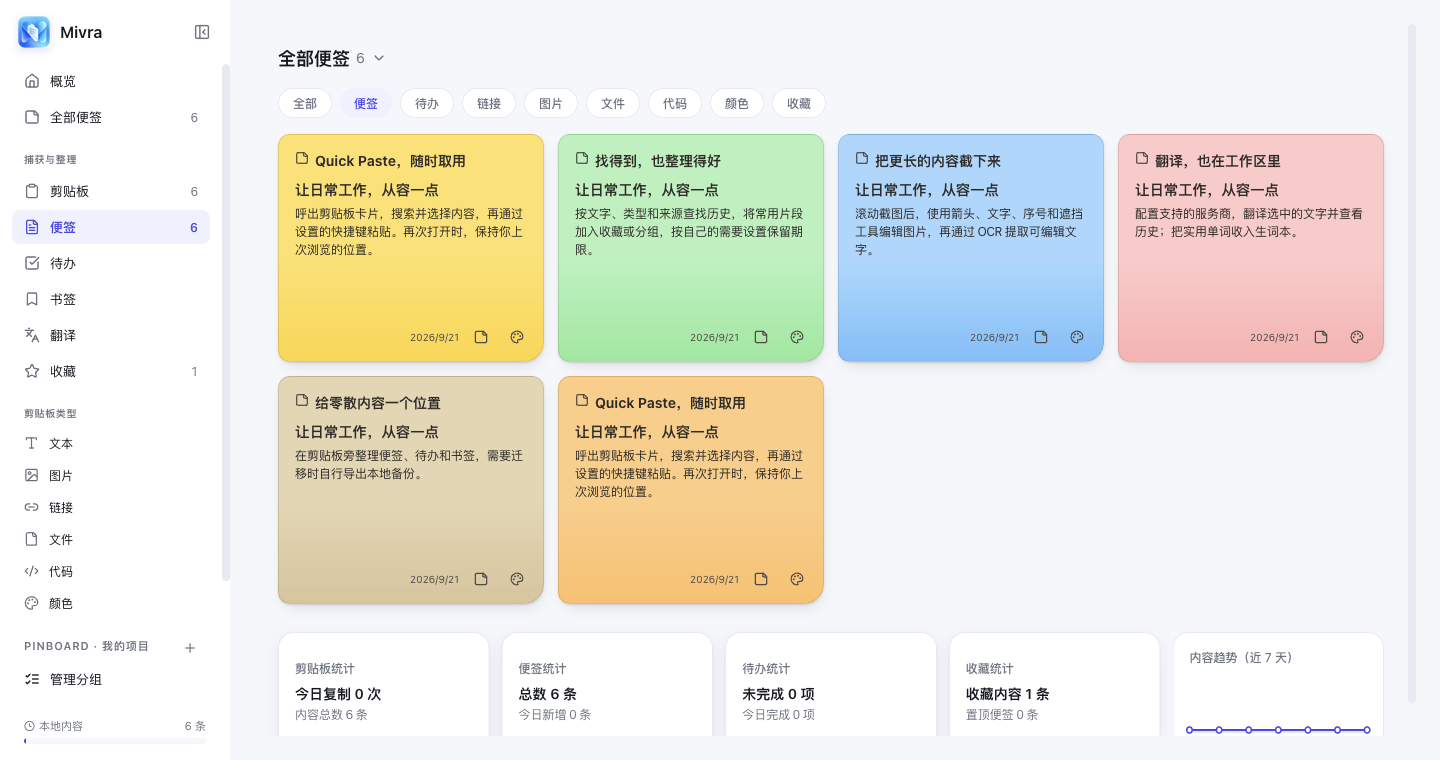
按文字、类型和来源查找历史,将常用片段加入收藏或分组,按自己的需要设置保留期限。
给零散内容一个位置
在剪贴板旁整理便签、待办和书签,需要迁移时自行导出本地备份。
产品界面使用示例内容,功能以对应平台和发行版本为准。
你的数据,你来决定
留下什么,分享什么,由你掌握。
选择采集范围、保留多久,以及何时把内容发送给外部服务。本地保存是起点,分享是你主动做出的选择。
决定采集哪些内容
处理敏感资料时暂停剪贴板采集,或将来源应用加入排除列表。
决定保留多长时间
管理保留期限,删除条目,并在应用内清理已保存的翻译数据。
带走自己的工作区
导出本地备份,自行管理保存在应用外的副本。
了解内容发往哪里
授权前查看在线翻译和 AI 的接收方。链接预览会联系目标网站。
自行控制采集与来源应用排除
敏感提示帮助检查,识别规则并非绝对准确
在线处理前查看接收方与共享授权
自行选择分组保护和历史保留期限
网页预览与在线翻译仍会发起网络请求
诊断默认关闭,不会自动上传
这些功能如何一起使用?
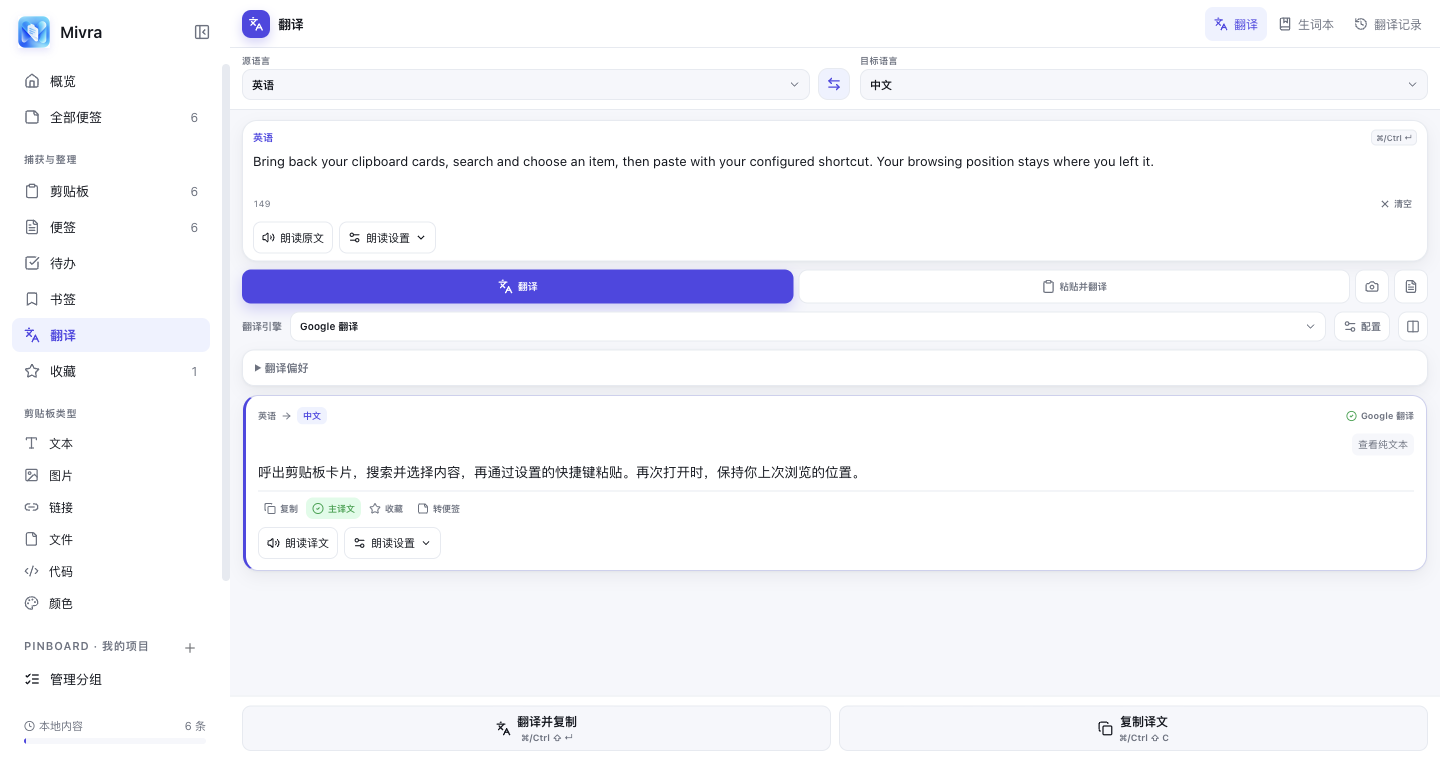
把复制的片段存为便签,从截图提取文字,再把翻译中有用的表达收入生词本。可用功能以对应版本和服务为准。
所有功能都离线吗?
本地历史和本地 OCR 可在设备上处理。开启在线翻译、AI、链接预览或天气时会使用网络服务。分享内容前,请查看接收方和隐私设置。
滚动长截图完成后能编辑吗?
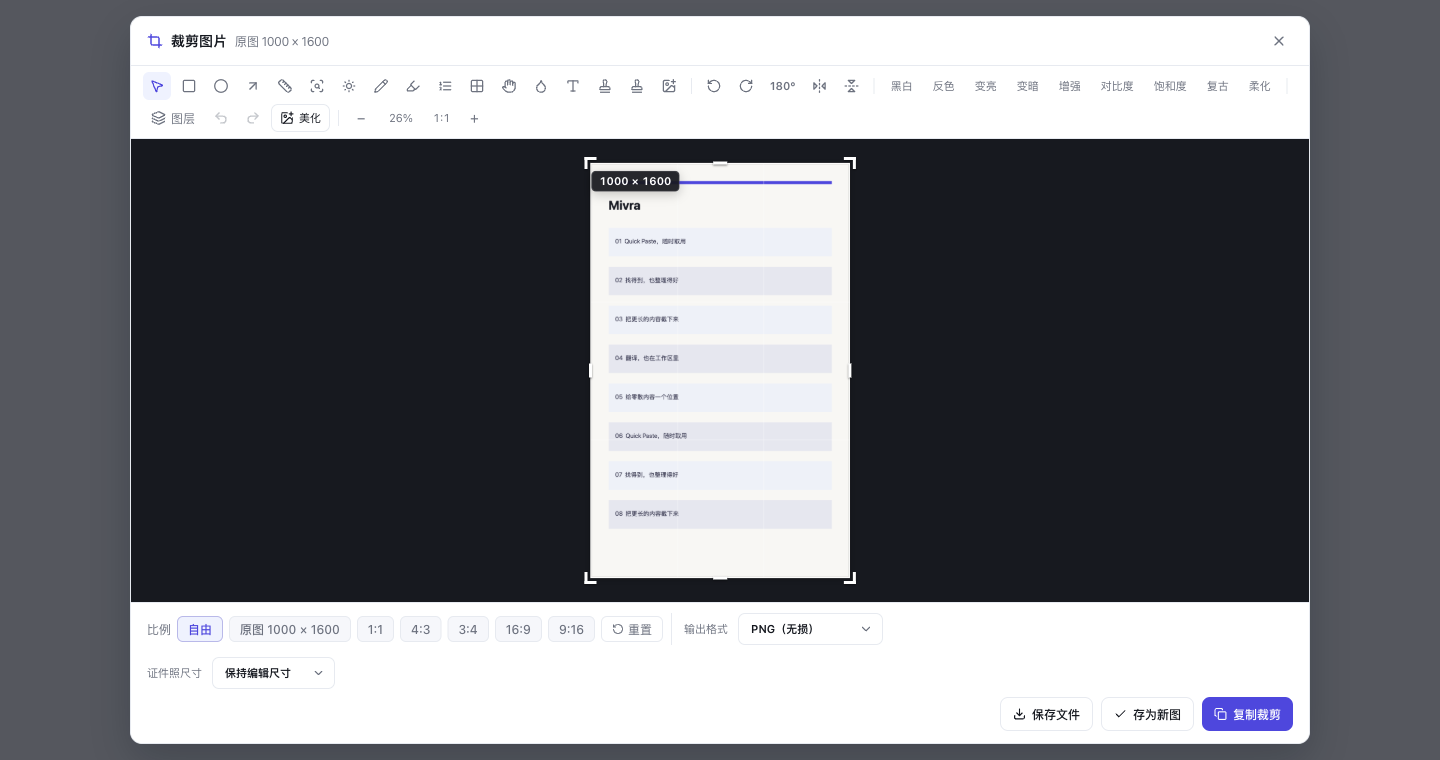
可以。完成采集后,在图片编辑器中添加箭头、文字、步骤序号或遮挡,也可用 OCR 提取文字。可用导出方式取决于图片格式及系统限制。
支持哪些平台,在哪里下载?
桌面版面向 macOS、Windows 和 Linux。下载页只提供已经发布的安装包,并标明架构和格式;Mac App Store 渠道会单独显示可用状态。